Ultimo aggiornamento: 8 ottobre 2026. altroDi meno
Ogni screenshot qui sotto è stato registrato il 5 ottobre 2026 su un IQ Option Account di prova registrato in Brasile. Abbiamo aperto il menu Griglie di grafici e impostato due e quattro grafici; non è stato effettuato alcun pagamento e non è stato inoltrato alcun ordine.
Le griglie di grafici, dette anche grafici multipli, consentono di visualizzare più grafici contemporaneamente. IQ Option Nella sala di trading è possibile visualizzare tutti i dati contemporaneamente, senza dover passare da una scheda all'altra. Si sceglie un layout da un menu e ogni grafico nella griglia mantiene il proprio asset, gli indicatori e il pannello degli ordini. Questa guida mostra dove si trova il menu, quali layout offre e come appaiono le visualizzazioni a due e quattro grafici.
Risposta rapida
- Dove: il pulsante della griglia in alto a sinistra della sala di negoziazione, accanto al IQ Option logo, apre GRIGLIE GRAFICHE.
- Layout: 1 grafico; 2 grafici (2 layout); 3 grafici (5 layout); 4 grafici (5 layout); “Più griglie” (10 layout).
- Ricorda: Il menu include l'opzione "Ricorda il numero di grafici (il primo grafico sarà attivo)".
- Ogni grafico è separato: Dispone di una propria colonna per gli asset, una per gli strumenti e un pannello per gli ordini. Nel nostro test con quattro grafici, abbiamo utilizzato un CFD Forex, un'opzione Blitz, un'opzione binaria e un'opzione Blitz OTC.
- Pratica: Abbiamo provato le griglie su un account di prova.
Come utilizzare i multi grafici sul IQ Option piattaforma
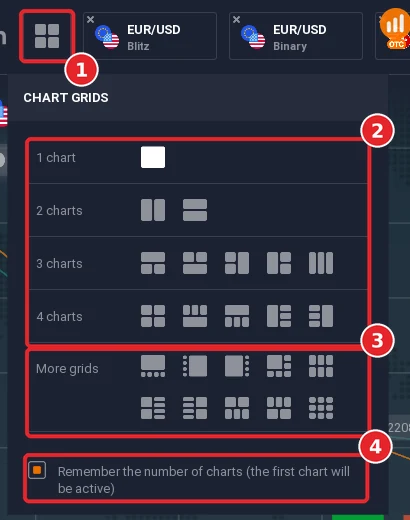
I numeri in ogni schermata corrispondono ai numeri nel testo.
Fai clic sul pulsante della griglia in alto a sinistra (1), accanto al IQ Option logo. GRIGLIA GRAFICA si apre con questi layout (2): grafico 1; 2 grafici, due configurazioni (una accanto all'altra e una sovrapposta); 3 grafici, cinque layout; 4 grafici, cinque layout. Sotto Altre griglie (3) sono altri dieci layout su due righe. In basso c'è una casella di controllo (4): "Ricorda il numero di grafici (il primo grafico sarà attivo)". Era selezionata nel nostro account.
L'ultimo layout in "Altre griglie" è una griglia 3x3 composta da nove piccoli grafici. Non l'abbiamo aperto, quindi non possiamo descriverne il funzionamento.
Passaggio 2: scegli due grafici
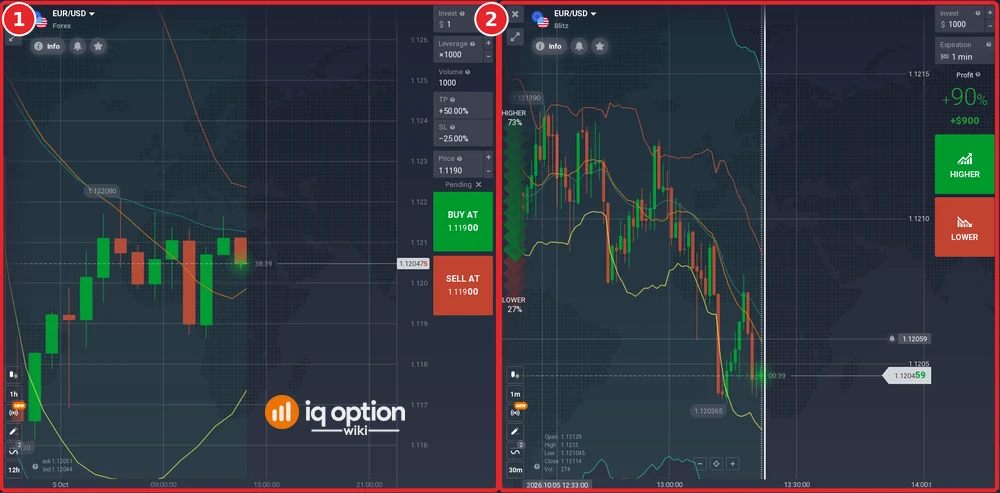
Clicca sulla prima icona nella riga "2 grafici" per affiancare due grafici. Il grafico a sinistra (1) era quello della coppia EUR/USD Forex con i relativi campi di leva, take profit e stop loss e i pulsanti Compra a e Vendi a. Il grafico a destra (2) era quello della coppia EUR/USD Blitz con il campo Scadenza, la percentuale di profitto e i pulsanti Più alto e Più basso. Ogni grafico ha la propria colonna di strumenti a sinistra, con i relativi pulsanti per candele e intervalli di tempo: nel nostro caso, il grafico a sinistra mostrava 1h e 12h, mentre quello a destra 1m e 30m.
Passaggio 3: Scegli quattro grafici
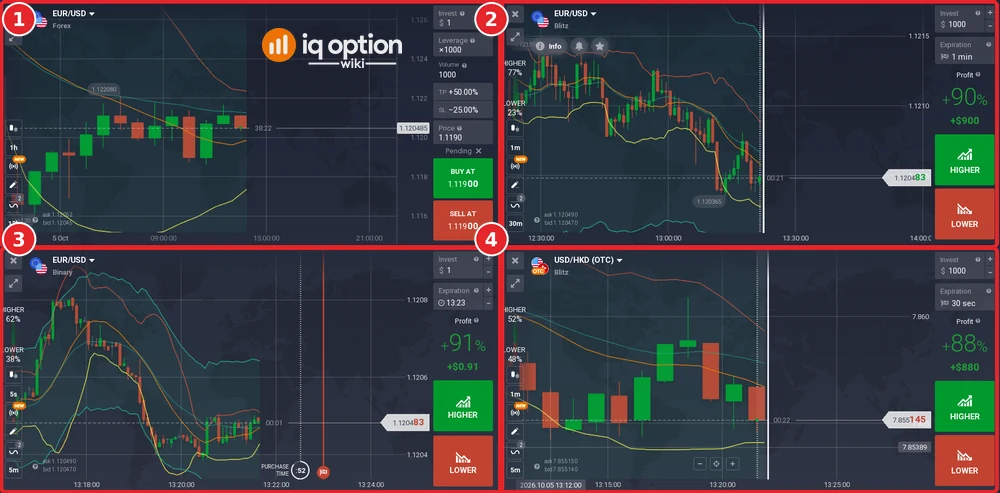
Apri nuovamente il menu e clicca sulla prima icona nella riga "4 grafici" per visualizzare una griglia due per due. Nel nostro caso, venivano visualizzati EUR/USD Forex (1), EUR/USD Blitz (2), EUR/USD Binary (3) e USD/HKD (OTC) Blitz (4). Questi erano i quattro asset aperti come schede nella parte superiore della sala di trading, e le schede dei grafici sullo schermo erano sottolineate. Ogni grafico manteneva i propri campi Investimento e Scadenza (o leva finanziaria) e i propri pulsanti di acquisto: il grafico Binary mostrava un profitto del +91% e quello OTC Blitz del +88% in quel momento.
Passaggio 4: Torna a un grafico
Apri il menu e clicca sul layout "1 grafico". Se l'opzione "Ricorda il numero di grafici" è selezionata, la piattaforma manterrà la tua scelta, quindi controlla il layout quando torni alla sala di trading.
Trading di molti strumenti diversi
Una griglia è utile quando si seguono più asset contemporaneamente, perché ogni prezzo si muove continuamente sullo schermo. Mostra anche che i grafici sono indipendenti: nella visualizzazione a quattro grafici, il grafico Forex utilizza la leva finanziaria e il volume, mentre i grafici delle opzioni utilizzano un investimento e una scadenza. Prima di cliccare su Acquista, Vendi, Più alto o Più basso, verifica in quale pannello del grafico ti trovi.
Trovare correlazioni tra i mercati
Alcuni trader affiancano asset correlati, ad esempio due coppie di valute che condividono la stessa valuta di base, per verificare se i loro movimenti coincidono. Una griglia mostra solo i grafici insieme; non indica se una relazione si manterrà nel tempo.
Confronto dei tempi
Poiché ogni grafico ha i propri pulsanti temporali, è possibile visualizzare lo stesso asset su due intervalli temporali. Nel nostro test con due grafici, il grafico a sinistra utilizzava candele da 1 ora e quello a destra da 1 minuto. Il funzionamento dei pulsanti è spiegato nel nostro intervalli di tempo variabili.
Vantaggi e svantaggi dell'utilizzo di grafici multipli
| Pro | Contro |
|---|---|
| È possibile visualizzare contemporaneamente diverse risorse o intervalli di tempo. | Ulteriori informazioni appariranno a schermo. |
| Non è possibile passare da una scheda all'altra per confrontare i grafici. | Ogni grafico ha il suo pannello di ordinazione, quindi controlla su quale fai clic |
| Ogni grafico mantiene la propria colonna degli strumenti e i propri indicatori | Il layout a nove grafici è piccolo; non l'abbiamo testato |
Gli strumenti finanziari utilizzati nel nostro test erano un CFD sul Forex, un'opzione Blitz, un'opzione binaria e un'opzione Blitz OTC. Il tipo di strumenti finanziari che è possibile aprire dipende da quelli disponibili sul proprio conto in quel momento.
Sintesi
Il pulsante "Griglie di grafici" si trova accanto al logo in alto a sinistra. Offre layout da uno a quattro grafici, più altri dieci nella sezione "Altre griglie". Ogni grafico nella griglia è un grafico completo con il proprio pannello di ordinamento. Provalo prima sul conto demo.
Guide correlate: tipi di grafici, modelli di grafici e guida all'interfaccia.
Domande frequenti
D: Come faccio ad aprire più grafici su IQ Option?
A: Fai clic sul pulsante della griglia in alto a sinistra, accanto al logo, e scegli un layout in GRIGLIE GRAFICHE.
D: Quali sono i layout disponibili?
A: 1 grafico; 2 grafici (2 layout); 3 grafici (5 layout); 4 grafici (5 layout); e più griglie (10 layout), come abbiamo visto il 5 ottobre 2026.
D: I grafici possono mostrare diverse tipologie di asset?
A: Sì. I nostri quattro grafici erano un CFD Forex, un'opzione Blitz, un'opzione binaria e un'opzione Blitz OTC, ognuno con il proprio pannello ordini.
D: Ogni grafico ha un proprio intervallo temporale?
A: Ogni grafico ha la sua colonna degli strumenti. Nel nostro test, il grafico Forex mostrava intervalli di 1 ora e 12 ore, mentre il grafico Blitz intervalli di 1 minuto e 30 minuti.
D: Cosa fa l'opzione "Ricorda il numero di grafici"?
A: Il menu lo descrive come: "Ricorda il numero di grafici (il primo grafico sarà attivo)". Era selezionato nel nostro account.
D: Posso esercitarmi con le griglie di grafici senza pagare?
A: Sì. Abbiamo utilizzato un conto di prova, che utilizza denaro virtuale.